

Динамики ноутбука со временем могут начать хрипеть, звучать тише, пропадать на одном канале или полностью перестать работать. Чаще всего причина в износе мембраны, повреждении шлейфа, попадании пыли и влаги, а также в механических нагрузках после падений и ударов.
Замена динамиков на eco-service.kz – процедура, которую можно выполнить аккуратно и безопасно, если соблюдать порядок разборки и не спешить. Ниже – практические правила, подготовка, подсказки по выбору совместимых деталей и типичные ошибки, которых стоит избегать.
Как заменить динамики: пошаговый порядок
Снимите нижнюю крышку, открутив все винты, включая спрятанные под резиновыми ножками или наклейками (если они предусмотрены конструкцией). Крышку поддевайте только пластиком, чтобы не оставить сколов. Если крышка «не идет», не тяните силой: проверьте, не остался ли винт, и аккуратно пройдитесь по периметру, освобождая защелки.
Отключение питания и доступ к узлу динамиков
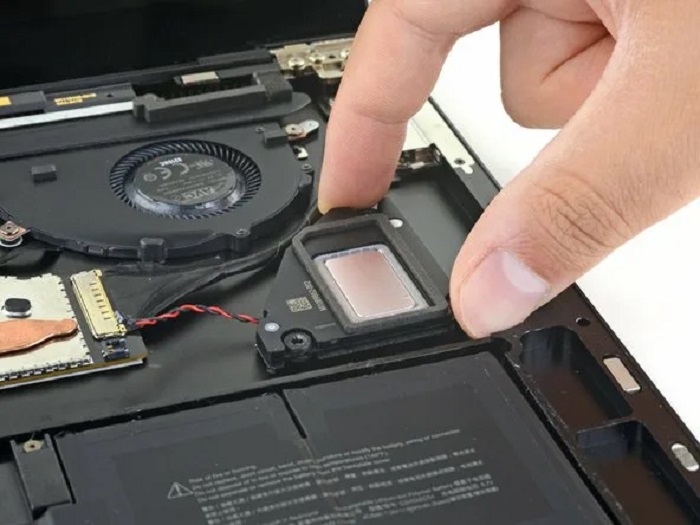
После снятия крышки первым делом отключите батарею (разъем от платы). Динамики обычно расположены по бокам у передней кромки корпуса, в отдельных пластиковых корпусах-резонаторах. Их шлейф или проводная колодка подключены к материнской плате рядом с аудиокодеком или в зоне разъемов.
Демонтаж и установка новых динамиков
Аккуратно отсоедините разъем динамиков, держась за коннектор, а не за провода. Динамики могут крепиться винтами или защелками, иногда дополнительно фиксируются двусторонним скотчем или направляющими. Перенесите уплотнители, прокладки и демпфирующие ленты на новый комплект, если они не идут в комплекте: от их наличия зависит отсутствие дребезга и нормальная отдача на низких частотах.
- Сфотографируйте расположение проводов и посадочные места до снятия.
- Открутите крепления или освободите фиксаторы корпуса динамика.
- Достаньте динамик, не деформируя пластиковый резонатор.
- Установите новый динамик строго в штатные направляющие.
- Подключите разъем до конца, без перекоса.
Проверка до окончательной сборки
Подключите аккумулятор, включите ноутбук и проверьте звук на разных уровнях громкости. Прислушайтесь к дребезгу: он часто означает, что провод попал под крепление, уплотнитель сместился или корпус динамика установлен с перекосом. Если все в порядке, выключите устройство и собирайте ноутбук в обратном порядке.
Как выбрать совместимые динамики
Совместимость важнее «похожести». Ориентируйтесь на парт-номер модели ноутбука и маркировку на старых динамиках. Учитывайте форму корпуса, тип разъема, длину кабеля и полярность. Пара динамиков должна соответствовать левому/правому расположению, иначе кабель может не дотянуться или будет натягиваться, что приведет к повторной поломке. Если нужно больше про ремонт на сайте, ищите раздел с разборками именно вашей серии ноутбуков и проверяйте совпадение деталей по фотографиям.
Типичные ошибки и полезные советы
- Сборка без теста: всегда проверяйте звук до закручивания всех винтов.
- Перетяжка винтов: может треснуть крепеж динамика или сорваться резьба в пластике.
- Игнорирование прокладок: отсутствие демпфера часто дает дребезг на басах.
- Рывок за провода: отрывается контакт у динамика или повреждается шлейф.
- Покупка «универсальных» динамиков: они нередко не совпадают по посадке и звучат хуже штатных.
Итог: замена динамиков в ноутбуке – задача на аккуратность: правильная диагностика, бережная разборка, точный подбор совместимой пары и обязательный тест до финальной сборки помогут вернуть чистый звук без хрипов и повторных разборок.
Как определить, что именно вышло из строя: динамики, разъём, шлейф или аудиокодек
Ниже – последовательность проверок, которые помогают понять, что именно вышло из строя, и принять решение: достаточно ли замены динамиков или требуется ремонт разъёма, шлейфа либо материнской платы.
Пошаговая проверка
- Быстрое исключение софта
- Проверьте, что звук не выключен аппаратной клавишей/комбинацией Fn, а уровень громкости не на нуле.
- Запустите тест звука в настройках ОС и в BIOS/UEFI, если там есть пункт аудио-диагностики: если звук отсутствует и вне ОС, вероятность аппаратной причины выше.
- Сравнение каналов и характер звука
- Если один динамик работает, а второй молчит – чаще проблема в конкретном динамике или его проводке (шлейф/контакт).
- Если оба динамика хрипят, трещат на басах, звук «рвётся» на громкости – вероятнее износ/повреждение динамиков (мембрана, катушка) или корпусные резонансы после падения.
- Если звук то появляется, то пропадает при движении крышки/нажатии на область над клавиатурой – чаще виноват шлейф/разъём.
- Проверка разъёма наушников (джек)
- Вставьте и выньте штекер 5–10 раз: если после этого динамики «оживают», возможен окисленный/залипший переключающий контакт внутри разъёма.
- Подключите наушники: если в наушниках звук есть, а из динамиков нет – подозрение на разъём (контакт переключения), шлейф динамиков или сами динамики.
- Если при лёгком шевелении штекера звук пропадает/шипит – разъём изношен или имеет трещины пайки (в зависимости от конструкции).
- Проверка через внешнее аудио (для отделения проблем динамиков от кодека)
- Проверьте звук через Bluetooth-наушники или USB-аудиокарту: если через них звук стабильный, а во встроенных устройствах проблемы – вероятнее неисправность в тракте ноутбука (динамики/разъём/шлейф/кодек), а не в приложениях.
- Если везде звука нет (и динамики, и проводные наушники, и Bluetooth/USB) – чаще это программная причина, но при исключённом софте возможны серьёзные аппаратные проблемы (питание/плата).
- Косвенные признаки неисправности шлейфа/контактов
- Звук пропадает «рывками», меняется при вибрации, при открытии/закрытии крышки или после прогрева.
- После падения или разборки ноутбука звук исчез полностью – возможен неплотно вставленный коннектор или повреждение дорожек шлейфа.
- Иногда наблюдается асимметрия: один канал тише/шумнее – типично для частичного обрыва жилы или плохого контакта.
- Когда подозревать аудиокодек (микросхему)
- Появились стабильные искажения, «цифровой» треск, плавающий уровень громкости на всех аналоговых выходах, не зависящий от положения крышки и штекера.
- После залития, короткого замыкания, перегрева или ремонта платы звук пропал полностью – кодек и его обвязка/питание становятся вероятной причиной.
- Минимальная аппаратная проверка перед заменой динамиков
- Если есть доступ к динамикам: осмотрите мембраны, следы влаги, обрывы проводов, надломы у коннекторов.
- При наличии мультиметра можно косвенно оценить целостность: у большинства динамиков должно быть измеримое сопротивление (не «обрыв»). Обрыв чаще указывает на сгоревшую катушку или разрыв проводника.
- Если динамики визуально целы, но проблема реагирует на движение корпуса – сначала проверьте коннекторы и шлейф.
Итог: если звук в наушниках есть, а из корпуса – нет, в первую очередь проверяйте динамики и их шлейф/коннектор, а также переключающий контакт в разъёме наушников. Если не работает и корпусной звук, и проводные наушники через штатный разъём при исключённом софте – возрастает вероятность неисправности аудиокодека или его питания/обвязки, и простая замена динамиков проблему не решит.